O Que Fazer se Você Chegar no Exterior e o Chip Não Funcionar [Guia 2026]
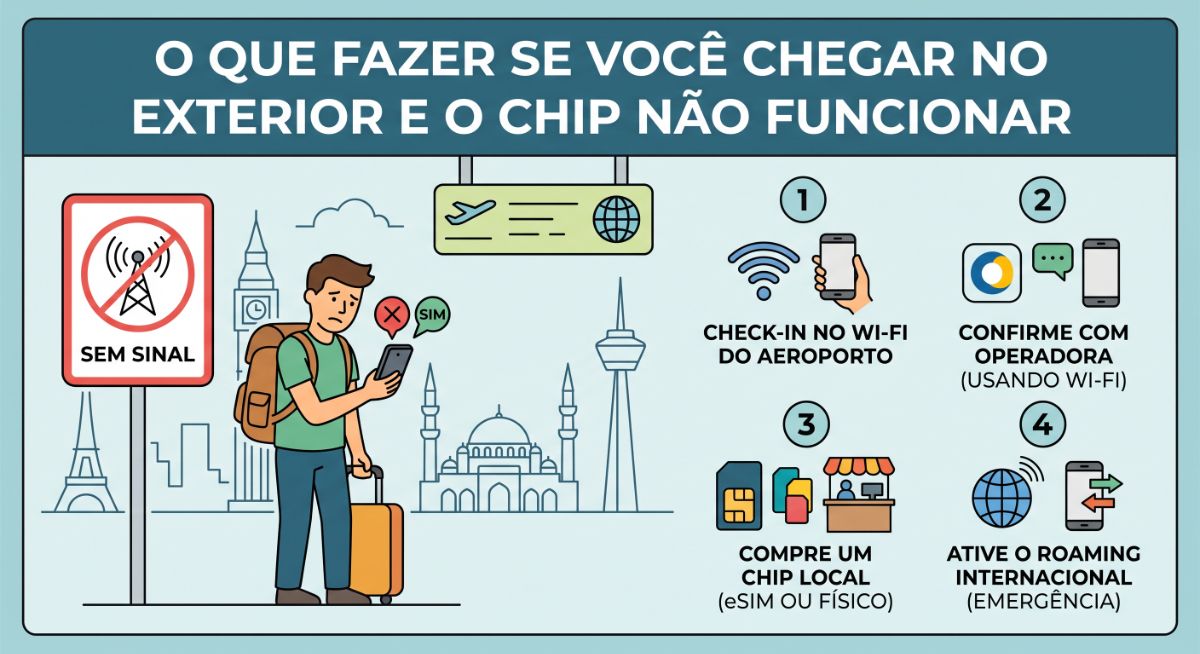
Poucas situações em uma viagem internacional causam tanta sensação de desamparo quanto pousar em um aeroporto distante, desativar o Modo Avião e se deparar com a mensagem “Sem Serviço”, “Apenas Chamadas de Emergência” ou ver as barras de sinal cheias sem que nenhuma página de internet carregue. Naquele instante exato, você precisa acionar um carro de aplicativo, abrir o mapa para encontrar a estação de trem correta ou avisar sua família que o pouso correu bem. Ficar incomunicável logo na esteira de bagagens transforma a empolgação da chegada em pânico imediato.
O impulso inicial da maioria dos passageiros é acreditar que o chip físico está danificado, que o eSIM foi corrompido ou que foram vítimas de um golpe da operadora. Na prática, mais de 90% das falhas de conectividade após o pouso no exterior decorrem de pequenas travas operacionais simples no próprio aparelho: roaming de dados desativado por padrão, seleção incorreta da linha de dados, incompatibilidade na busca automática de antenas parceiras ou pontos de acesso (APN) desconfigurados. Antes de correr para comprar um novo chip caro no saguão, siga este protocolo técnico passo a passo para restaurar sua conexão em 2026.
Triagem de Falhas: Diagnóstico Rápido de Conexão
Identifique o sintoma na tela do seu smartphone para aplicar a correção exata imediatamente:
| Sintoma na Barra de Status | Causa Mais Provável | Ação Imediata de Correção | Tempo Médio de Solução |
|---|---|---|---|
| Sinal cheio (4G/5G), mas nada carrega | Roaming de dados desligado ou APN incorreto. | Ativar “Dados em Roaming” na linha específica do chip de viagem. | Menos de 1 minuto |
| “Sem Serviço” ou “Buscando…” contínuo | Bloqueio na seleção automática de operadora local. | Desativar seleção automática e escolher rede parceira manual. | 2 a 3 minutos |
| Dual SIM: Dados caíram no chip errado | O celular manteve a linha brasileira como primária de dados. | Forçar a linha do eSIM/chip de viagem como canal exclusivo de dados móveis. | 1 minuto |
| “SIM Bloqueado” / “Sem restrições de rede” | Aparelho bloqueado por operadora de origem (SIM Lock). | Contatar operadora nacional ou utilizar roteador portátil Wi-Fi. | Exige suporte externo |
Checklist de Correção: Os 5 Passos Para Voltar a Ter Sinal
1. Ative a Chave de “Dados em Roaming”
Este é o motivo responsável por cerca de 70% dos chamados de suporte técnico de chips internacionais. Quase todos os chips de viagem (físicos ou eSIMs) operam sob acordos de roaming internacional: eles se conectam a uma operadora parceira do país onde você pousou. Se o seu telefone estiver com a opção de roaming desativada para aquela linha, o sistema operacional bloqueará todo o tráfego de dados para supostamente “proteger você contra cobranças extras”.
- No iPhone (iOS): Acesse Ajustes > Celular > toque sobre o chip/eSIM da viagem > certifique-se de que a opção “Ativar Esta Linha” e a chave “Roaming de Dados” estejam ambas ativadas em verde.
- No Android: Acesse Configurações > Conexões > Redes Móveis (ou Gerenciamento de SIM) > toque na linha do chip internacional e ative a chave “Dados em Roaming”.
2. Desative a Seleção Automática de Rede (Busca Manual)
Ao aterrissar em um novo território, o modem do celular tenta se conectar à primeira antena que emite sinal. Se o seu plano internacional tiver parceria de tráfego com a Operadora B, mas o aparelho tentar se registrar de forma obstinada na Operadora A, o status ficará travado em “Sem Serviço” ou conectado sem pacote de dados liberado.
- Vá nas configurações de rede da linha de viagem e desative a opção “Seleção Automática de Rede”.
- Aguarde até 60 segundos enquanto o telefone faz a varredura das redes presentes no aeroporto.
- Selecione manualmente uma das operadoras autorizadas listadas no e-mail ou manual de instruções do seu chip (por exemplo: na Europa, alterne manualmente entre Vodafone, Orange, Movistar ou O2).
3. Verifique o APN (Nome do Ponto de Acesso)
O APN funciona como o endereço de gateway que autoriza seu celular a se comunicar com os servidores de dados da operadora. Embora a maioria dos chips modernos configure o APN automaticamente, atualizações recentes do sistema operacional podem deixar esse campo em branco ou preenchido com parâmetros residuais da sua operadora nacional.
- Abra as configurações de dados da linha e localize a seção “Rede de Dados Celulares” (iOS) ou “Pontos de Acesso / APN” (Android).
- Abra o e-mail de confirmação da compra do chip e verifique qual é a palavra-chave exata do APN exigida (exemplos clássicos:
globaldata,internet,plusou o nome da própria empresa). - Digite o termo exatamente com as letras minúsculas indicadas e reinicie o aparelho logo em seguida para forçar o reconhecimento.
4. Conflito Dual SIM: Desative a “Troca Automática de Dados”
Se você viaja com dois chips ativos ao mesmo tempo (o seu chip físico do Brasil para receber SMS de bancos e um eSIM internacional para navegar), o telefone pode ficar confuso sobre qual linha deve fornecer internet.
- Defina expressamente o chip de viagem como a linha padrão para “Dados Celulares”.
- Desative impreterivelmente a opção “Permitir Troca de Dados Celulares”: Essa ferramenta permite que o telefone mude sozinho para a linha brasileira quando o sinal do eSIM oscila. Isso não apenas deixa você sem internet se o roaming nacional estiver bloqueado, mas pode gerar faturas astronômicas de diárias internacionais não planejadas na sua conta de telefone convencional.
5. Redefinição dos Ajustes de Rede
Se você executou todos os passos anteriores e o modem continua sem responder, pode haver um travamento no cache de protocolos de rádio do aparelho.
- Acesse a opção de “Redefinir Ajustes de Rede” nas configurações gerais do sistema.
- Atenção: Essa função não apaga suas fotos, mensagens ou aplicativos; ela apenas limpa as conexões Bluetooth e senhas de Wi-Fi salvas, restaurando as configurações de fábrica das antenas móveis. Ao reiniciar, o aparelho forçará um handshake limpo com as torres de transmissão locais.
O Que NUNCA Fazer Durante o Desespero
JAMAIS Exclua o Perfil do seu eSIM: O erro mais grave e irreversível cometido por viajantes é apagar o eSIM das configurações com a intenção de “escanear o QR Code de novo”. A imensa maioria dos códigos QR de eSIMs turísticos são descartáveis e possuem autorização de ativação única. Uma vez deletado do aparelho, o perfil é invalidado nos servidores e você perderá o plano contratado, sendo obrigado a comprar uma nova linha.
Use o Wi-Fi do Terminal para Acionar o Suporte: Se nada funcionar após 10 minutos, conecte-se à rede Wi-Fi gratuita do aeroporto para acionar o chat de atendimento da empresa emissora do chip. Tenha em mãos o print da tela das suas configurações de APN e o código ICCID do chip (número de série digital) para que o suporte faça um reset remoto de linha.
Portais Oficiais de Suporte Técnico
Consulte a documentação técnica oficial das fabricantes para ajustes de conectividade internacional:
- Acesse o guia de roaming e conexões celulares no Suporte Oficial da Apple.
- Verifique etapas de configuração de rede e APN no Suporte Oficial do Google Android.








Publicar comentário