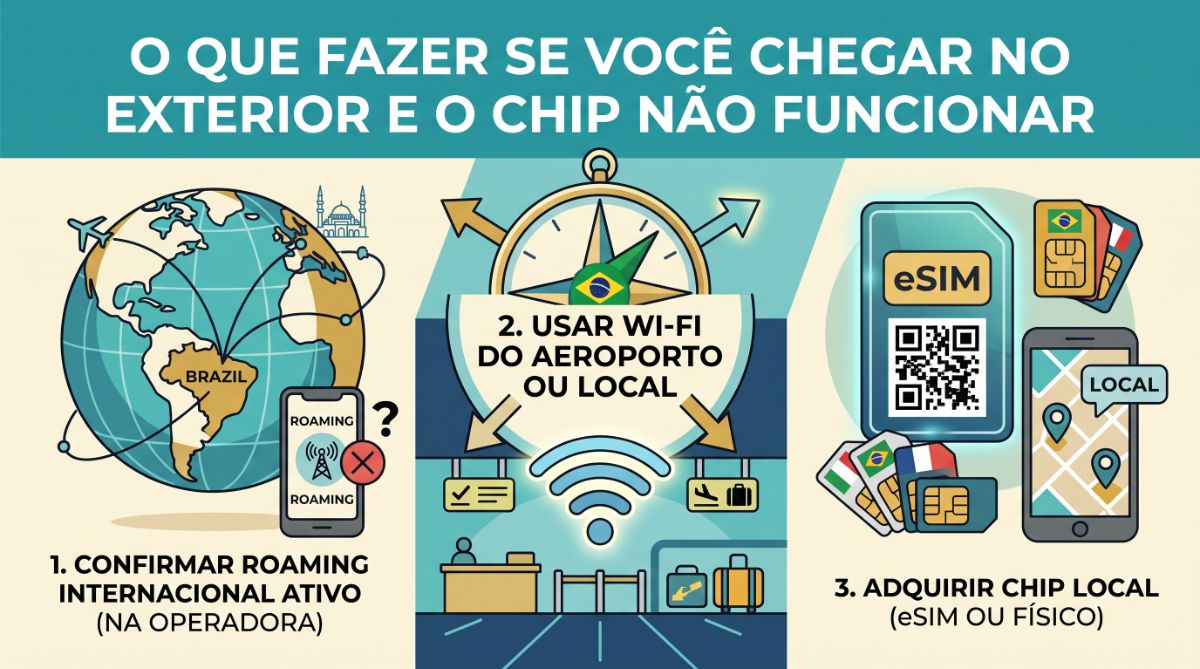
O Que Fazer se Você Chegar no Exterior e o Chip Não Funcionar [Guia 2026]
Poucas sensações são tão desconfortáveis em uma viagem internacional quanto aterrissar em um país distante, desativar o Modo Avião e ver o smartphone exibir alertas como “Sem Serviço”, “Rede Bloqueada” ou mostrar barras de sinal cheias sem que nenhuma página web ou aplicativo consiga trafegar dados. Naquele instante exato da chegada, a internet não é um luxo: você precisa abrir o aplicativo de transporte para sair do aeroporto, localizar o endereço da hospedagem no mapa, consultar um código de reserva ou avisar familiares que o pouso ocorreu em segurança. Estar desconectado na esteira de bagagens transforma a expectativa da viagem em estresse imediato.
A reação imediata da maioria dos viajantes é supor que o chip físico está queimado, que o eSIM foi excluído pelos servidores ou que foram vítimas de um plano defeituoso. Na realidade, mais de 90% das falhas de conectividade após o pouso no exterior são causadas por pequenas travas de configuração no próprio sistema operacional do aparelho: a chave de roaming de dados desativada por precaução de fábrica, conflitos de linha padrão em celulares Dual SIM, seleção incorreta de operadoras locais parceiras ou campos de APN (Nome do Ponto de Acesso) em branco. Antes de gastar dinheiro com outro chip caro nos quiosques do saguão, siga este guia técnico estruturado para diagnosticar e restaurar sua internet móvel em 2026.
Triagem de Falhas: Diagnóstico Rápido de Conexão
Identifique o comportamento exato na barra de status do seu celular para aplicar a correção imediata:
| Sintoma na Barra de Status | Causa Mais Provável | Ação Imediata de Correção | Tempo Médio de Solução |
|---|---|---|---|
| Sinal cheio (4G/5G), mas nada navega | Roaming de dados desativado ou APN incorreto. | Ativar a chave de “Dados em Roaming” na linha específica do chip de viagem. | Menos de 1 minuto |
| “Sem Serviço” ou “Buscando…” contínuo | Bloqueio na busca automática de antenas locais. | Desativar seleção automática e forçar conexão manual com operadora parceira. | 2 a 3 minutos |
| Dual SIM: Dados atribuídos à linha errada | O aparelho manteve o chip de origem como canal de dados. | Definir o chip/eSIM internacional como primário para tráfego móvel. | 1 minuto |
| “SIM Bloqueado” / “Sem restrições de rede” | Bloqueio de fábrica imposto pela operadora original (SIM Lock). | Solicitar desbloqueio remoto com a operadora nacional ou usar roteador Wi-Fi. | Depende de terceiros |
Os 5 Passos Práticos para Resolver Falhas de Conexão
1. Ative a Opção de “Dados em Roaming”
Esta é a causa responsável pela grande maioria das queixas de chips que não funcionam no desembarque. Quase a totalidade dos planos internacionais — sejam chips físicos multi-países ou perfis de eSIM — opera por meio de parcerias de roaming. Eles contratam a infraestrutura das antenas locais do país onde você aterrissou. Se o aparelho mantiver o roaming desativado nas configurações daquela linha específica, o sistema operacional corta preventivamente todo o tráfego de pacotes para evitar tarifas acidentais.
- No iPhone (iOS): Vá em Ajustes > Celular > Linhas (toque sobre a linha do chip internacional) e verifique se a chave “Ativar Esta Linha” e a chave “Roaming de Dados” estão ambas marcadas como ativas.
- No Android: Vá em Configurações > Conexões (ou Rede e Internet) > Redes Móveis (ou Gerenciador de SIM), toque no chip internacional e marque “Dados em Roaming”.
2. Faça a Seleção Manual de Operadora Local
Quando o modem do celular tenta se registrar em uma rede estrangeira, ele busca automaticamente o sinal mais potente da área. No entanto, o seu provedor de chip ou eSIM costuma ter acordos comerciais apenas com redes credenciadas específicas (por exemplo: em determinado país, o acordo funciona com a rede A, mas não com a rede B). Se o celular insistir em conectar na antena não conveniada, o status ficará permanentemente travado em “Sem Serviço”.
- Acesse as propriedades da linha de viagem e desative a opção “Seleção Automática de Rede”.
- Aguarde até dois minutos enquanto o telefone conclui uma varredura completa das operadoras disponíveis na região.
- Consulte as instruções do seu chip (enviadas por e-mail ou aplicativo da empresa) para checar a lista de redes parceiras recomendadas e toque manualmente sobre uma delas para forçar o registro de sinal.
3. Verifique e Preencha o APN (Nome do Ponto de Acesso)
O APN funciona como a rota de comunicação digital entre o modem do seu smartphone e o gateway de internet da operadora contratada. Embora o carregamento do APN costume ser automático, atualizações de sistema operacional ou perfis de redes anteriores podem manter o campo vazio ou preenchido com dados residuais da sua operadora doméstica.
- Abra as configurações celulares da linha internacional e procure por “Rede de Dados Celulares” (iOS) ou “Pontos de Acesso / APN” (Android).
- Confirme nas instruções de compra do seu chip qual é o termo exato exigido para o APN (exemplos comuns:
globaldata,internet,plus, entre outros). - Digite o parâmetro exatamente como especificado (sem espaços e respeitando minúsculas) e reinicie o aparelho para que a nova rota de dados entre em vigor.
4. Conflito Dual SIM: Desligue a “Troca Automática de Dados”
Manter o chip principal do Brasil ativo simultaneamente ao chip de viagem é muito útil para receber códigos SMS de bancos e verificação em duas etapas. No entanto, isso exige cuidado com a priorização de rede.
- Indique expressamente o chip ou eSIM de viagem como a linha padrão para “Dados Celulares / Dados Móveis”.
- Desative a opção “Permitir Troca de Dados Celulares”: Essa funcionalidade faz o telefone chavear automaticamente para o chip primário nacional sempre que o sinal do chip de viagem oscilar. Isso pode bloquear o tráfego caso sua linha de origem esteja sem roaming contratado ou gerar cobranças elevadas e não planejadas na sua fatura habitual.
5. Redefina os Ajustes de Rede
Caso você tenha conferido roaming, operadora e APN e o telefone continue sem estabelecer comunicação de dados, pode haver um conflito temporário de cache nos protocolos do modem interno.
- Vá em Configurações / Ajustes > Geral > Transferir ou Redefinir > e selecione “Redefinir Ajustes de Rede”.
- Fique tranquilo: Essa ação não apaga fotos, arquivos pessoais ou aplicativos; ela apenas limpa conexões Bluetooth salvas e senhas de redes Wi-Fi, forçando uma reinicialização limpa de todos os protocolos de rádio com as torres de transmissão locais.
O Que Evitar Para Não Piorar o Problema
NUNCA Exclua o Perfil do seu eSIM: O erro mais frequente e sem volta cometido por passageiros aflitos é apagar o perfil do eSIM nas configurações com a ideia de “escanear o QR Code de novo”. A esmagadora maioria dos códigos de ativação de eSIMs turísticos permite instalação única. Uma vez deletado, o identificador digital é invalidado nos servidores da operadora, você perde o saldo contratado e precisará comprar outro plano.
Use o Wi-Fi do Terminal para Acionar o Suporte: Se o sinal não restabelecer após a checagem das etapas técnicas, conecte-se à rede Wi-Fi gratuita do aeroporto para acionar o canal de atendimento da empresa vendedora. Tenha em mãos capturas de tela das suas configurações de APN e o código ICCID do plano (número de série impresso no cartão físico ou no comprovante do eSIM) para que o suporte técnico execute uma redefinição remota da linha.
Documentação Técnica e Portais Oficiais
Consulte guias oficiais dos desenvolvedores dos sistemas operacionais para configurações avançadas de dados:
- Consulte etapas de resolução de roaming e eSIM no Suporte Oficial da Apple.
- Acesse instruções de gerenciamento de SIM e conexões no Suporte Oficial do Google Android.








Publicar comentário