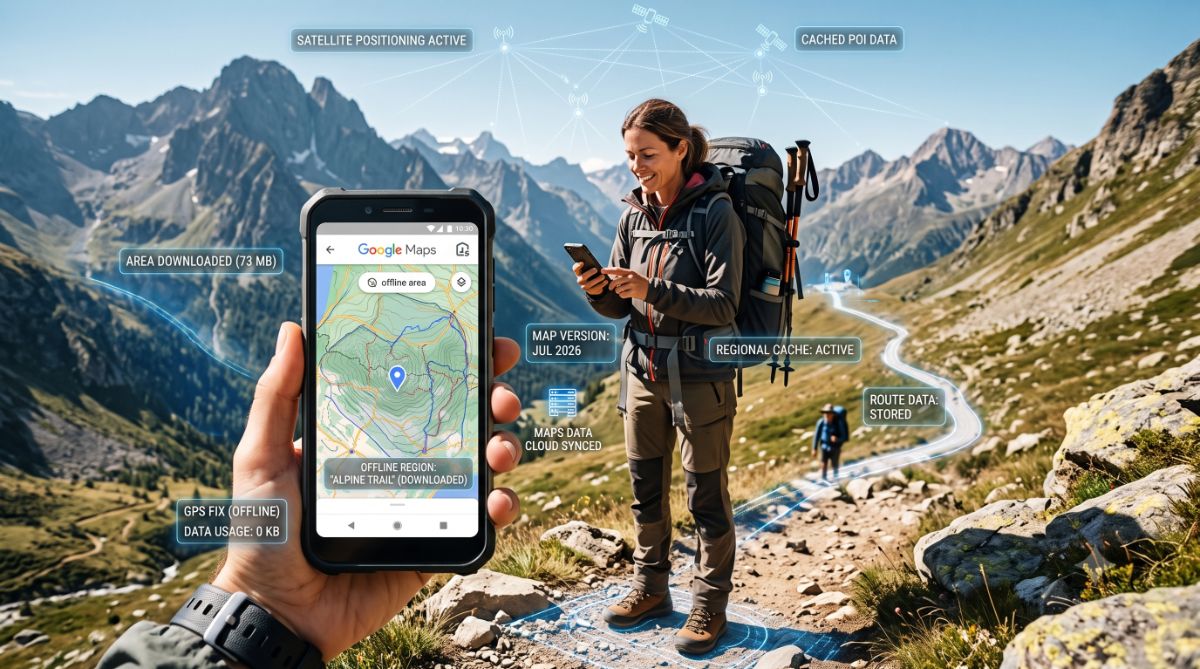
Como Usar o Google Maps Offline Para Não Perder o Rumo em Viagens
Viajar é uma das experiências mais enriquecedoras da vida, mas poucas coisas superam o frio na barriga de se ver perdido em uma cidade desconhecida, sem sinal de celular e sem saber para onde ir. Seja em uma estrada deserta, no metrô de uma metrópole estrangeira ou simplesmente para economizar a bateria e a franquia de dados do seu chip internacional, o GPS do celular é um item de sobrevivência.
O que muitos viajantes não sabem é que você não precisa estar conectado à internet para navegar com precisão. O aplicativo de mapas mais popular do mundo possui uma funcionalidade poderosa e gratuita que resolve esse problema. A seguir, desbravaremos o passo a passo completo de Como Usar o Google Maps Offline Para Não Perder o Rumo em Viagens, revelando segredos, limites e truques de mestre para a sua próxima aventura.
1. O que é o Google Maps Offline e Como Ele Funciona?
Na sua dinâmica padrão, o Google Maps funciona via streaming: à medida que você se desloca, o aplicativo baixa os dados das ruas, trânsito e estabelecimentos em tempo real usando a sua rede de internet celular (3G, 4G, 5G) ou Wi-Fi. Quando você ativa o modo offline, você inverte esse processo: você faz o download prévio de uma região inteira para a memória interna do seu smartphone enquanto ainda está no hotel ou na sua casa.
Uma vez baixado o mapa, o aplicativo utiliza exclusivamente o chip de GPS integrado do seu aparelho para determinar a sua localização geográfica exata. Como o sistema de GPS dos smartphones modernos funciona via satélite e de forma totalmente independente de redes de telefonia, você conseguirá ver o seu “ponto azul” se movendo pelo mapa mesmo no meio do deserto ou com o celular em Modo Avião.
2. Passo a Passo: Como Baixar Mapas Offline
O processo de download é simples e intuitivo, mas exige que você execute essa etapa antes de iniciar o deslocamento ou a viagem internacional. Siga o roteiro tanto no sistema Android quanto no iOS (iPhone):
Etapa 1: Busca pelo Destino
- Abra o aplicativo do Google Maps conectado a uma rede Wi-Fi estável.
- Na barra de pesquisa superior, digite o nome da cidade, região ou país que deseja baixar (exemplo: “Paris” ou “Orlando”).
- Toque no nome do local que aparece na parte inferior da tela para abrir o card de informações do destino.
Etapa 2: Acessando a Função Oculta
- No canto superior direito da tela (ao lado da barra de pesquisa ou no card de informações, dependendo da versão do app), toque no ícone de três pontos (…) ou na foto do seu perfil de usuário.
- Selecione a opção “Baixar mapa offline”.
- Uma caixa de seleção retangular aparecerá na tela. Você pode pinçar a tela com dois dedos para dar zoom out (aumentar a área coberta) ou zoom in (reduzir a área para economizar memória).
- Abaixo do retângulo, o aplicativo exibirá uma estimativa de quanto espaço aquele download ocupará no armazenamento do seu celular.
- Toque em “Baixar” e aguarde o término do processo.
Dica de Ouro: Nomeie os seus mapas baixados! Vá em Perfil > Mapas Offline, toque no mapa baixado e clique no ícone de lápis para mudar o nome de “Mapa 1” para algo como “Viagem Itália – Roma”. Isso facilita muito o gerenciamento do seu espaço interno.
3. O Que Funciona e O Que NÃO Funciona no Modo Offline?
Para não ser pego de surpresa na estrada, é fundamental entender as limitações técnicas que o Google Maps impõe quando o celular perde a conexão com a rede de dados.
O que funciona perfeitamente:
- Rotas de Carro: Você pode digitar endereços dentro da área baixada e receber instruções de conversão curva a curva por voz.
- Busca de Pontos de Interesse: É possível pesquisar por categorias gerais como “restaurantes”, “postos de gasolina” ou “hospitais” e o app exibirá os resultados existentes na base de dados baixada.
- Visualização Detalhada de Ruas: Todo o traçado de ruas, avenidas e vielas que estavam dentro do retângulo selecionado fica visível em alta resolução.
O que NÃO funciona offline:
- Rotas de Transporte Público, Bicicleta ou A Pé: O cálculo de trajetos usando ônibus, metrô ou caminhadas exige dados em tempo real das empresas de transporte e processamento em nuvem, ficando indisponível sem internet.
- Trânsito em Tempo Real: Você não verá as linhas vermelhas de congestionamento e o app não recalculará a rota se houver um acidente à frente.
- Dados Dinâmicos de Estabelecimentos: Avaliações recentes de usuários, fotos atualizadas e horários de pico populares de lojas e museus não abrem sem internet.
4. Truques Avançados para Maximizar a Experiência
Dominar o básico evita que você se perca, mas usar os recursos avançados transforma o Google Maps no melhor companheiro de viagem possível.
A) Salvar Lugares Favoritos com Antecedência
Antes de embarcar, pesquise todos os pontos turísticos, hotéis e restaurantes que deseja visitar. Toque em “Salvar” e adicione-os a listas personalizadas (como “Favoritos” ou “Quero ir”). Essas marcações (os famosos pins coloridos) permanecem visíveis e pesquisáveis no seu mapa offline, facilitando a navegação visual pela cidade.
B) Atualização Automática e Validade
Por questões de precisão de dados, os mapas offline expiram automaticamente após **um ano** se não forem atualizados. Para evitar que os arquivos sumam no meio da sua viagem, vá em Configurações de Mapas Offline e ative a opção “Atualizar automaticamente os mapas offline”. O aplicativo fará o download das modificações de ruas sempre que você estiver conectado a uma rede Wi-Fi.
C) Armazenamento no Cartão SD (Apenas Android)
Se o seu celular Android possui pouca memória interna e aceita cartão de memória, você pode alterar o destino dos downloads. Nas configurações de mapas offline, mude a opção “Preferências de armazenamento” de Dispositivo para Cartão SD, liberando espaço para suas fotos e vídeos da viagem.
5. Alternativas e Apps Complementares de GPS
Embora o Google Maps seja o mais popular, depender de um único aplicativo pode ser arriscado caso ocorra alguma falha no sistema operacional. Conheça as melhores alternativas do mercado para compor o seu kit de sobrevivência digital:
- Maps.me: É o maior concorrente do Google no quesito offline. Baseado na plataforma OpenStreetMap, ele é projetado desde o início para funcionar 100% sem internet, oferecendo rotas de caminhada e trilhas de ecoturismo que o Google Maps muitas vezes não possui.
- Apple Maps: Para usuários de ecossistema iOS, o aplicativo nativo da Apple também permite o download de regiões offline e possui uma integração otimizada com o Apple Watch para alertas de navegação por vibração no pulso.
- Waze: Embora o Waze permita que você inicie uma rota no Wi-Fi e continue navegando com o cache na falta de sinal, ele não possui um modo offline oficial estruturado e perde quase todas as funções se for reiniciado sem rede, não sendo recomendado para áreas isoladas.
Resumo Prático para o Viajante
Antes de fechar as malas e ligar o modo avião, passe pelo seguinte checklist de segurança tecnológica:
- Limpe o armazenamento do celular: Certifique-se de ter pelo menos 500 MB a 1 GB livres para acomodar os arquivos de mapas.
- Baixe uma margem de segurança: Se vai viajar para Florença, não baixe apenas o centro da cidade. Amplie o retângulo para cobrir as estradas vizinhas e os aeroportos ao redor.
- Faça um teste preventivo: Ainda em casa ou no hotel, ligue o “Modo Avião” do celular, desative o Wi-Fi e tente traçar uma rota. Se o aplicativo funcionar normalmente, você estará seguro para explorar o destino.
SITES PARA MAIS INFORMAÇÕES:
Para aprofundar seus conhecimentos de navegação, resolver problemas técnicos ou baixar os melhores aplicativos para a sua jornada, consulte os canais recomendados:
- Ajuda Oficial do Google Maps: A central de suporte oficial com diretrizes detalhadas e atualizações sobre a gestão de dados offline em diferentes dispositivos.
- Suporte Apple Maps Offline: O guia oficial passo a passo para baixar e gerenciar mapas offline em dispositivos rodando iOS.
- Portal Oficial Maps.me: Site para download do aplicativo alternativo focado em mapas offline de alta precisão para trilhas e caminhadas.
- OpenStreetMap Organização: O projeto de dados geográficos de código aberto que abastece os principais aplicativos de mapas offline alternativos do mundo.
- Central de Ajuda do Waze: Esclarecimentos oficiais sobre o consumo de dados móveis e as limitações de cache do aplicativo em áreas sem sinal.









Publicar comentário